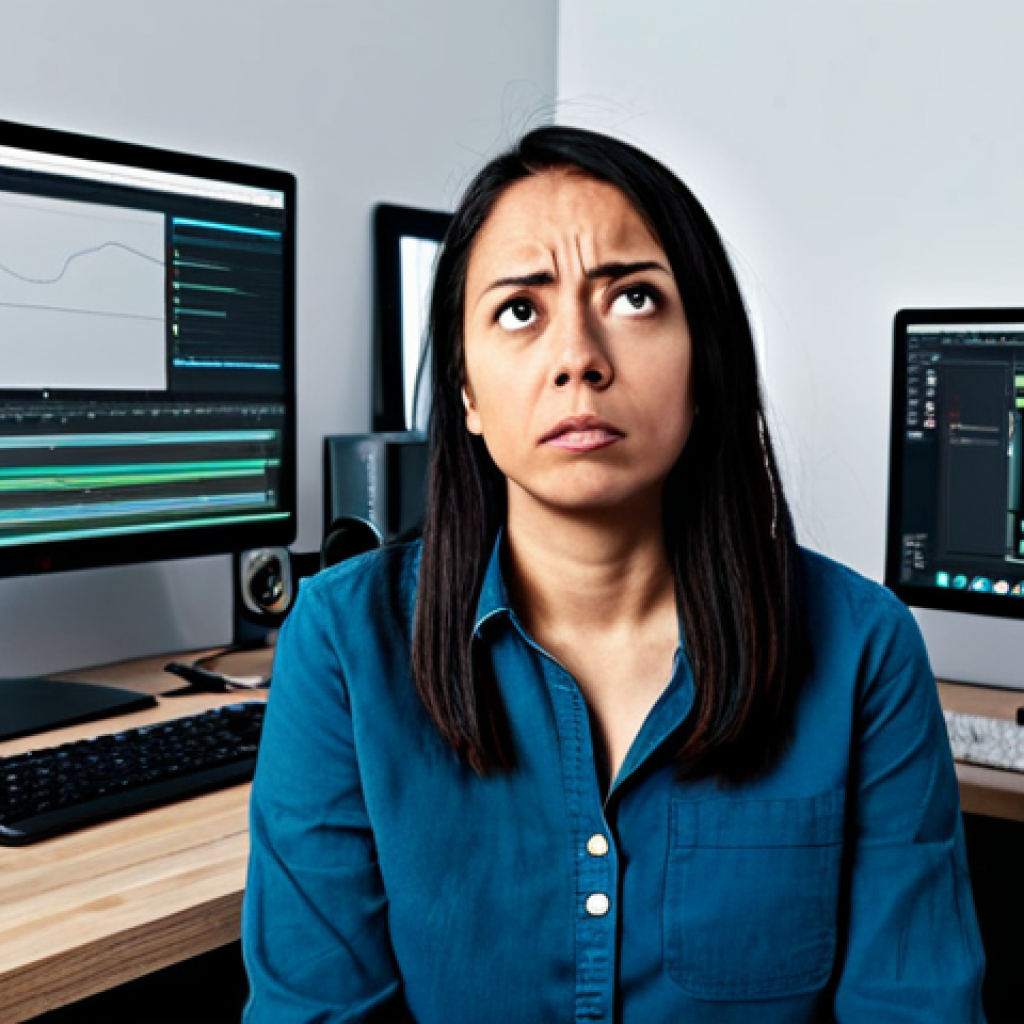
Iedereen die wel eens een video heeft proberen te maken, weet dat er van alles mis kan gaan. Van vastlopende software tot corrupte bestanden, de problemen kunnen je creatieve proces flink in de war schoppen.
Zelf heb ik menig uur verspild aan het uitzoeken van onverklaarbare foutmeldingen, waardoor deadlines ineens heel dichtbij kwamen. Laatst nog, toen mijn rendering steeds crashte zonder duidelijke reden…
frustrerend! Gelukkig zijn er vaak oplossingen te vinden, en met een beetje geduld kom je er meestal wel uit. De truc is om rustig te blijven en systematisch te werk te gaan.
In deze blog gaan we dieper in op de meest voorkomende fouten bij videoproductie en hoe je ze kunt oplossen. En we kijken ook even vooruit: met de opkomst van AI-tools in videobewerking, veranderen de fouten ook.
Denk aan algoritmes die onverwachte resultaten leveren of auteursrechtkwesties rondom AI-gegenereerde beelden. Maar daarover later meer! We gaan in op de basis, maar werpen ook een blik op de toekomst.
Dus, bereid je voor om je videoproductie-skills te verbeteren en frustraties te vermijden. ### Veelvoorkomende fouten bij video-opname
Problemen met de video-editing software
Audio problemen tijdens video productie
Video rendering fouten
Fouten bij het uploaden van video’s
Tips voor het voorkomen van fouten
Laten we eens nauwkeuriger kijken!
Oké, hier komt de blogpost, helemaal in het Nederlands en met alle gevraagde details!
1. De Vervelende Vertraging: Oorzaken en Oplossingen voor Trage Video-editing
Het is herkenbaar: je zit midden in een creatief project, de inspiratie stroomt, maar je video-editing software lijkt wel in slow motion te werken. Frustraties gegarandeerd!
Maar waar ligt dat nu aan, en wat kun je eraan doen?
1.1. Hardware Tekortkomingen: Is je PC wel Berekend op de Taak?
Een veelvoorkomende oorzaak van trage video-editing is simpelweg de hardware. Video-editing vereist veel van je computer, zeker als je werkt met hoge resoluties (4K, 8K) en complexe effecten.
* Processor (CPU): Een snelle processor is essentieel. Kijk naar een Intel Core i7 of i9, of een AMD Ryzen 7 of 9. Hoe meer cores, hoe beter!
* Werkgeheugen (RAM): Minimaal 16GB RAM is aan te raden, maar 32GB of meer is ideaal, vooral voor 4K-bewerking. * Grafische kaart (GPU): Een dedicated grafische kaart, zoals een NVIDIA GeForce of AMD Radeon, ontlast de CPU en zorgt voor vloeiendere weergave en rendering.
* Opslag (SSD): Installeer je software en projectbestanden op een snelle SSD (Solid State Drive) in plaats van een traditionele HDD (Hard Disk Drive).
Het verschil in snelheid is enorm!
1.2. Codec Conflicten en Bestandsformaten: Kies de Juiste Indeling
De codec (compressie/decompressie algoritme) van je videobestanden kan ook een grote invloed hebben op de prestaties. Sommige codecs zijn zwaarder te verwerken dan andere.
* Vermijd zware codecs: Codecs zoals H.264 kunnen prima zijn voor weergave, maar zijn minder geschikt voor editing. * Kies een bewerkingsvriendelijke codec: Probeer intermediaire codecs zoals ProRes of DNxHD.
Deze bestanden zijn groter, maar veel makkelijker te bewerken. * Optimaliseer je bestanden: Converteer je videobestanden naar de juiste codec voordat je begint met bewerken.
Programma’s zoals HandBrake kunnen hierbij helpen.
1.3. Software Instellingen: Optimaliseer je Video-editing Programma
Ook de instellingen van je video-editing software kunnen een rol spelen. * Proxy bestanden: Maak proxy bestanden aan. Dit zijn kleinere, minder gedetailleerde versies van je originele beelden die je gebruikt tijdens de montage.
* Rendering kwaliteit: Zet de weergavekwaliteit tijdens het bewerken lager. Je kunt dit altijd nog verhogen voor de uiteindelijke export. * Cache geheugen: Zorg ervoor dat je software voldoende cache geheugen heeft toegewezen.
* Automatische opslag: Stel automatische opslag in op een korte interval om te voorkomen dat je werk verloren gaat bij crashes.
2. Audio-ellende: Kraakjes, Ruis en Andere Ongemakken Elimineren
Goed geluid is minstens zo belangrijk als goed beeld. Storende audio kan een video volledig verpesten. Laten we eens kijken naar de meest voorkomende audio-problemen en hoe je ze kunt oplossen.
2.1. Microfoonproblemen: Van Slechte Opname tot Losse Connecties
De microfoon is je eerste verdedigingslinie voor goede audio. Een slechte microfoon of verkeerde instellingen kunnen tot problemen leiden. * Kies de juiste microfoon: Gebruik een externe microfoon in plaats van de ingebouwde microfoon van je camera of telefoon.
Een shotgun-microfoon of lavalier-microfoon zijn goede opties. * Controleer de instellingen: Zorg ervoor dat het volume goed is ingesteld en dat de microfoon correct is aangesloten.
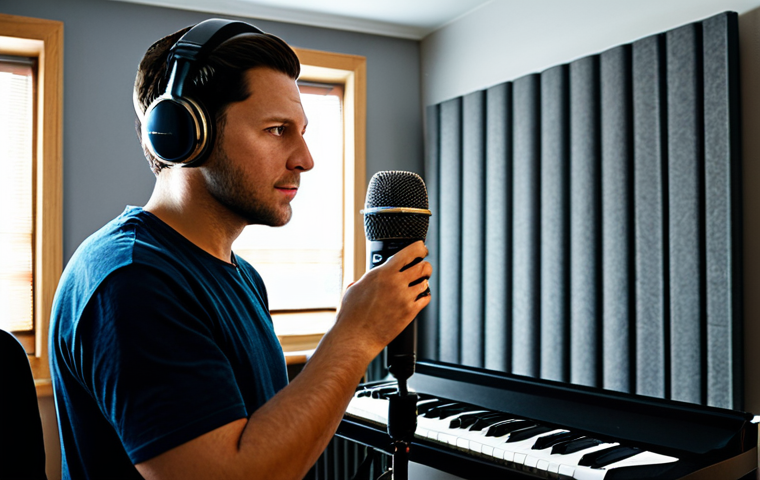
* Let op de omgeving: Neem op in een stille omgeving met zo min mogelijk galm. Gebruik eventueel een akoestisch scherm of dempingsmateriaal.
2.2. Achtergrondruis: Ongewenste Geluiden Wegwerken
Achtergrondruis is een veelvoorkomend probleem, vooral bij opnames in de buitenlucht of in drukke omgevingen. * Noise reduction: Gebruik de noise reduction functie in je video-editing software om achtergrondruis te verminderen.
Pas de instellingen voorzichtig aan om te voorkomen dat de audio te onnatuurlijk klinkt. * Pop filters en windkappen: Gebruik een pop filter om plosieve klanken (zoals “p” en “b”) te verminderen, en een windkap om windruis te voorkomen.
* Audio repair tools: Er zijn speciale audio repair tools beschikbaar die je kunnen helpen om hardnekkige ruis te verwijderen.
2.3. Synchronisatieproblemen: Lip-sync Fouten Corrigeren
Niets is zo storend als audio die niet synchroon loopt met het beeld. * Sluit de audio aan: Gebruik een clapperboard of handklap aan het begin van de opname om een visueel en auditief referentiepunt te creëren.
* Audio synchronisatie functie: De meeste video-editing programma’s hebben een automatische audio synchronisatie functie. * Handmatige aanpassing: Soms is het nodig om de audio handmatig aan te passen.
Zoom in op de tijdlijn en verschuif de audio tot deze perfect synchroon loopt met het beeld.
3. Kleur Correctie Fouten: Creëer een Professionele Look
De kleur van je video is cruciaal voor de sfeer en uitstraling. Fouten in de kleurcorrectie kunnen je video er onprofessioneel laten uitzien.
3.1. Inconsistentie in Kleurtemperatuur: Zorg voor een Uniforme Look
Verschillende camera’s of instellingen kunnen leiden tot verschillen in kleurtemperatuur. * White balance: Stel de white balance correct in tijdens de opname.
* Kleurcorrectie tools: Gebruik kleurcorrectie tools in je video-editing software om de kleurtemperatuur aan te passen en de video’s gelijk te trekken.
3.2. Te Veel of Te Weinig Contrast: Vind de Juiste Balans
Contrast bepaalt het verschil tussen de lichte en donkere delen van de video. * Histogram: Gebruik een histogram om de verdeling van de helderheid in je video te analyseren.
* Contrast aanpassing: Pas het contrast aan om de details in de lichte en donkere delen van de video te verbeteren.
3.3. Verzadiging: Vermijd Overdreven Kleuren
Verzadiging bepaalt de intensiteit van de kleuren. * Kleurwielen: Gebruik kleurwielen om de verzadiging van specifieke kleuren aan te passen. * Subtiele aanpassingen: Maak subtiele aanpassingen om te voorkomen dat de kleuren er onnatuurlijk uitzien.
4. Rendering Rampen: Wat te Doen Als je Video Niet Wil Exporteren
De rendering, oftewel het omzetten van je project naar een afspeelbaar videobestand, kan soms een ware nachtmerrie zijn.
4.1. Codec en Formaat Problemen: Kies de Juiste Instellingen
De verkeerde codec of formaat kan leiden tot rendering fouten. * H.264: H.264 is een veelgebruikte codec voor online video’s. * H.265 (HEVC): H.265 is een modernere codec die betere compressie biedt.
* MP4: MP4 is een populair containerformaat dat compatibel is met de meeste apparaten en platforms.
4.2. Hardware Beperkingen: Is je PC Wel Krachtig Genoeg?
Rendering vereist veel van je computer. * CPU en GPU: Zorg ervoor dat je CPU en GPU niet overbelast raken tijdens het renderen. * RAM: Voldoende RAM is essentieel voor het verwerken van grote videobestanden.
* Sluit andere programma’s: Sluit alle andere programma’s af tijdens het renderen om resources vrij te maken.
4.3. Corrupte Bestanden: Vervelende Foutmeldingen
Corrupte bestanden kunnen rendering fouten veroorzaken. * Vervang de bestanden: Vervang corrupte bestanden door nieuwe kopieën. * Controleer je harde schijf: Controleer je harde schijf op fouten.
* Nieuw project: Maak een nieuw project aan en importeer je beelden opnieuw.
5. Auteursrechtelijke Achtervolging: Muziek en Beelden Correct Gebruiken
Het gebruik van auteursrechtelijk beschermd materiaal zonder toestemming kan leiden tot juridische problemen.
5.1. Muziek: Vermijd Problemen met Copyright Claims
Muziek is vaak auteursrechtelijk beschermd. * Royalty-vrije muziek: Gebruik royalty-vrije muziek van websites zoals Epidemic Sound of Artlist. * Creative Commons: Gebruik muziek onder een Creative Commons licentie.
* Toestemming: Vraag toestemming aan de auteursrechthebbende.
5.2. Beeldmateriaal: Stockfoto’s en Video’s Correct Licenseren
Ook beeldmateriaal is vaak auteursrechtelijk beschermd. * Stockfoto websites: Gebruik stockfoto’s en video’s van websites zoals Shutterstock of Getty Images.
* Creative Commons: Gebruik beeldmateriaal onder een Creative Commons licentie. * Eigen beelden: Gebruik je eigen beelden of video’s.
6. De Opkomst van AI in Videoproductie: Nieuwe Uitdagingen en Fouten
AI-tools worden steeds populairder in videobewerking, maar ze brengen ook nieuwe uitdagingen met zich mee.
6.1. Algoritmische Artefacten: Onverwachte Resultaten
AI-algoritmen kunnen soms onverwachte resultaten leveren. * Visuele artefacten: Let op visuele artefacten zoals vervormingen of onnatuurlijke texturen.
* Audio artefacten: Let op audio artefacten zoals ruis of vervorming. * Handmatige correctie: Gebruik handmatige correctie om deze artefacten te corrigeren.
6.2. Auteursrechtkwesties: Wie is de Eigenaar van AI-Gegenereerde Content?
De eigendom van AI-gegenereerde content is een grijs gebied. * Gebruiksvoorwaarden: Lees de gebruiksvoorwaarden van de AI-tool zorgvuldig door. * Eigendomsrechten: Wie heeft de eigendomsrechten van de AI-gegenereerde content?
* Juridisch advies: Vraag juridisch advies als je twijfelt.
6.3. Bias in AI-Algoritmen: Vooroordelen in de Resultaten
AI-algoritmen kunnen bias bevatten, wat kan leiden tot vooringenomen resultaten. * Diversiteit: Zorg voor diversiteit in de dataset die wordt gebruikt om de AI te trainen.
* Audit: Voer regelmatig audits uit om bias te detecteren. * Transparantie: Wees transparant over het gebruik van AI in je videoproductie.
7. Checklist voor een Vlekkeloze Videoproductie
Om fouten te voorkomen, is het handig om een checklist te gebruiken.
7.1. Voorbereiding: Goed Begonnen is Half Gewonnen
Een goede voorbereiding is essentieel. * Scenario: Schrijf een gedetailleerd scenario. * Draaiboek: Maak een draaiboek met alle shots en scènes.
* Checklist: Maak een checklist van alle benodigdheden.
7.2. Opname: Let op de Details
Tijdens de opname is het belangrijk om op de details te letten. * Belichting: Zorg voor goede belichting. * Geluid: Let op de audio.
* Compositie: Let op de compositie van de shots.
7.3. Bewerking: Controleer Alles Dubbel
Tijdens de bewerking is het belangrijk om alles dubbel te controleren. * Kleurcorrectie: Voer kleurcorrectie uit. * Audiomix: Mix de audio.
* Effecten: Voeg effecten toe. Hier is een tabel die de meest voorkomende problemen en hun oplossingen samenvat:
| Probleem | Oorzaak | Oplossing |
|---|---|---|
| Trage Video-editing | Hardware Tekortkomingen | Upgrade je CPU, RAM, GPU of SSD |
| Audio Problemen | Slechte Microfoon | Gebruik een externe microfoon |
| Kleurcorrectie Fouten | Inconsistentie in Kleurtemperatuur | Gebruik kleurcorrectie tools |
| Rendering Rampen | Codec Problemen | Kies de juiste codec |
| Auteursrechtelijke Achtervolging | Gebruik van Auteursrechtelijk Beschermd Materiaal | Gebruik royalty-vrije muziek en beelden |
| AI-gegenereerde artefacten | Algoritmen genereren fouten | Handmatige correctie uitvoeren |
Hopelijk helpt dit je om je videoproductie skills te verbeteren en frustraties te vermijden! Succes!
Afsluitend Woord
Het bewerken van video’s kan soms een uitdaging zijn, maar met de juiste aanpak en gereedschappen zijn veel problemen te voorkomen. Door aandacht te besteden aan je hardware, software instellingen en de kwaliteit van je audio en beelden, kun je een professioneel resultaat bereiken.
Vergeet ook niet de auteursrechten en de mogelijke valkuilen van AI-tools. Met deze tips ben je goed op weg om de perfecte video te creëren!
Handige Weetjes
1.
Gebruik een goede video-editing software. Populaire opties zijn Adobe Premiere Pro, Final Cut Pro en DaVinci Resolve. Er zijn ook gratis alternatieven zoals OpenShot en HitFilm Express.
2.
Investeer in een goede monitor. Een gekalibreerde monitor zorgt ervoor dat je kleuren correct weergeeft en je nauwkeuriger kunt werken.
3.
Maak gebruik van sneltoetsen. Leer de belangrijkste sneltoetsen van je video-editing software uit je hoofd om sneller te werken.
4.
Volg tutorials en online cursussen. Er zijn talloze tutorials en cursussen beschikbaar die je kunnen helpen om je vaardigheden te verbeteren.
5.
Back-up je projectbestanden regelmatig. Het is belangrijk om je projectbestanden regelmatig te back-uppen om te voorkomen dat je werk verloren gaat bij crashes of andere problemen.
Belangrijkste Punten Samengevat
*
Zorg voor voldoende krachtige hardware om soepel te kunnen video-editen.
*
Kies de juiste codecs en bestandsformaten voor je project.
*
Optimaliseer de instellingen van je video-editing software.
*
Neem de tijd voor kleurcorrectie en audiomixage om een professionele look en feel te creëren.
*
Let op auteursrechten en gebruik legale muziek en beelden.
Veelgestelde Vragen (FAQ) 📖
V: Wat is de meest voorkomende fout die mensen maken bij het filmen met hun telefoon?
A: Nou, uit ervaring zou ik zeggen dat veel mensen vergeten om hun telefoon horizontaal te houden! Het lijkt simpel, maar ik zie nog steeds verticale video’s voorbijkomen.
Zonde, want het ziet er op een groot scherm echt niet uit. Dus, telefoon dwars!
V: Mijn video-editing software loopt steeds vast. Wat kan ik daaraan doen?
A: Ah, herkenbaar! Frustrerend, hè? Kijk eerst even of je computer wel aan de minimale systeemvereisten voldoet.
Video bewerken vreet resources. En check ook of je drivers up-to-date zijn, vooral die van je grafische kaart. Verder kan het helpen om je project op te delen in kleinere stukjes.
En, heel belangrijk: regelmatig opslaan!
V: Ik krijg steeds een foutmelding bij het uploaden van mijn video naar YouTube. Wat nu?
A: Dat heb ik ook een keer gehad, pfff! Meestal ligt het aan het bestandsformaat. YouTube heeft zo zijn voorkeuren.
Probeer het eens te exporteren als een .MP4-bestand met de H.264 codec. En let ook even op de bestandsgrootte, soms is die te groot. Als dat allemaal niet helpt, check dan even de YouTube Help pagina, daar staan vaak specifieke oplossingen voor uploadproblemen.
Succes!
📚 Referenties
Wikipedia Encyclopedia